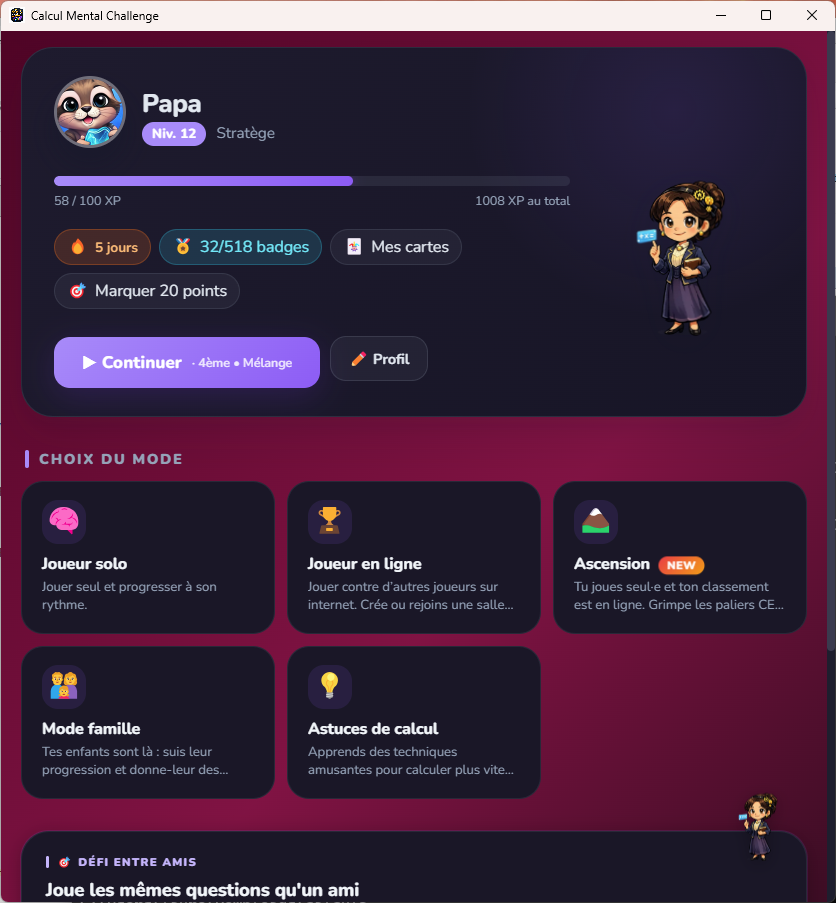
La pantalla de inicio padres
Una vez conectado, tu perfil padre muestra tu nivel, medallas y el acceso a los modos principales. El botón « Modo familia » te lleva a la gestión de los hijos.
Crea tu familia, añade a tus hijos, asigna deberes y sigue su progreso — todo en pocos minutos.
En 5 pasos tu espacio familiar está listo y tus hijos pueden recibir sus primeros deberes.
Inicia Cálculo Mental Challenge en tu ordenador, móvil o tableta y conecta a tu cuenta.
En la pantalla de inicio, elige « Modo familia » en la cuadrícula de modos para padres.
Elige tu etiqueta (Papá, Mamá, Abuela…). Se genera un código de invitación de 6 caracteres para el segundo padre.
Introduce el código de recuperación de cada hijo (o escanea su QR). Hasta 6 hijos por familia.
Selecciona un hijo, pulsa « Deber » y configura el ejercicio. Aparece inmediatamente del lado del hijo.
Una vez conectado, tu perfil padre muestra tu nivel, medallas y el acceso a los modos principales. El botón « Modo familia » te lleva a la gestión de los hijos.
Un código de invitación permite invitar al segundo padre. Cada hijo se une a la familia mediante su código de recuperación (generado en su propio perfil) o escaneando su QR.
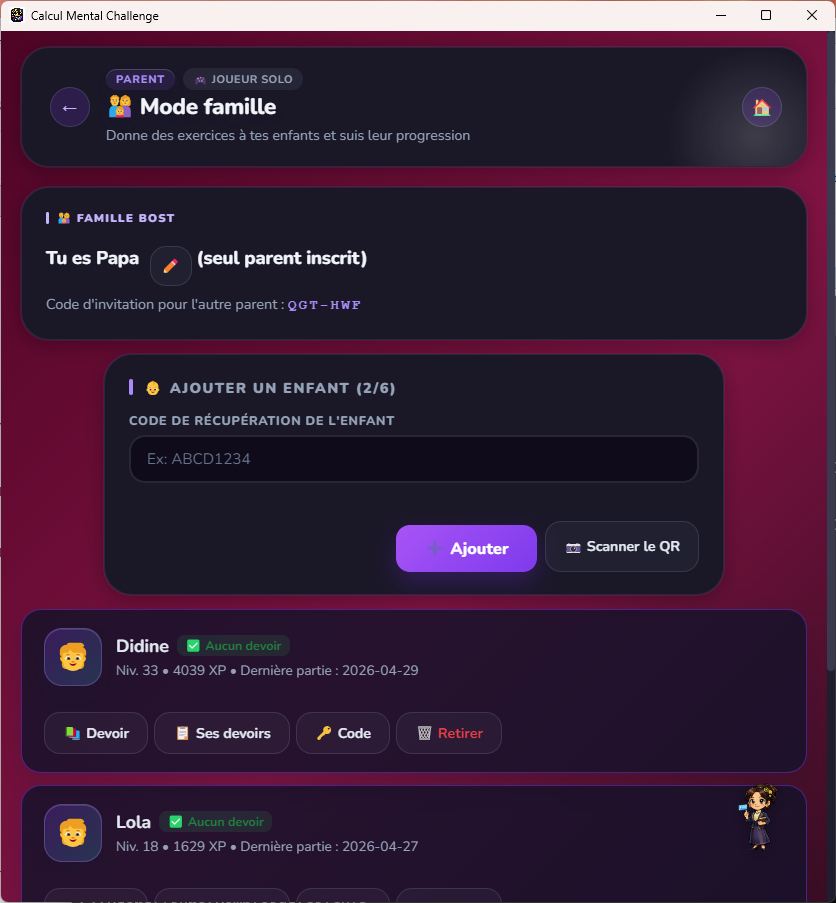
Papá, Mamá, Abuela, Padrastro, Tutor, Padrino… elige la etiqueta que te corresponde. El segundo padre se une con el código de invitación.
Cada hijo tiene su perfil, sus medallas y su progresión. Lo ves todo sin mezclar.
Si escanear no funciona (sin cámara), introduce el código de recuperación que el hijo encuentra en su menú de perfil.
Un solo hijo, un nivel preciso, una operación elegida: tú decides exactamente lo que va a repasar y cuántas veces.
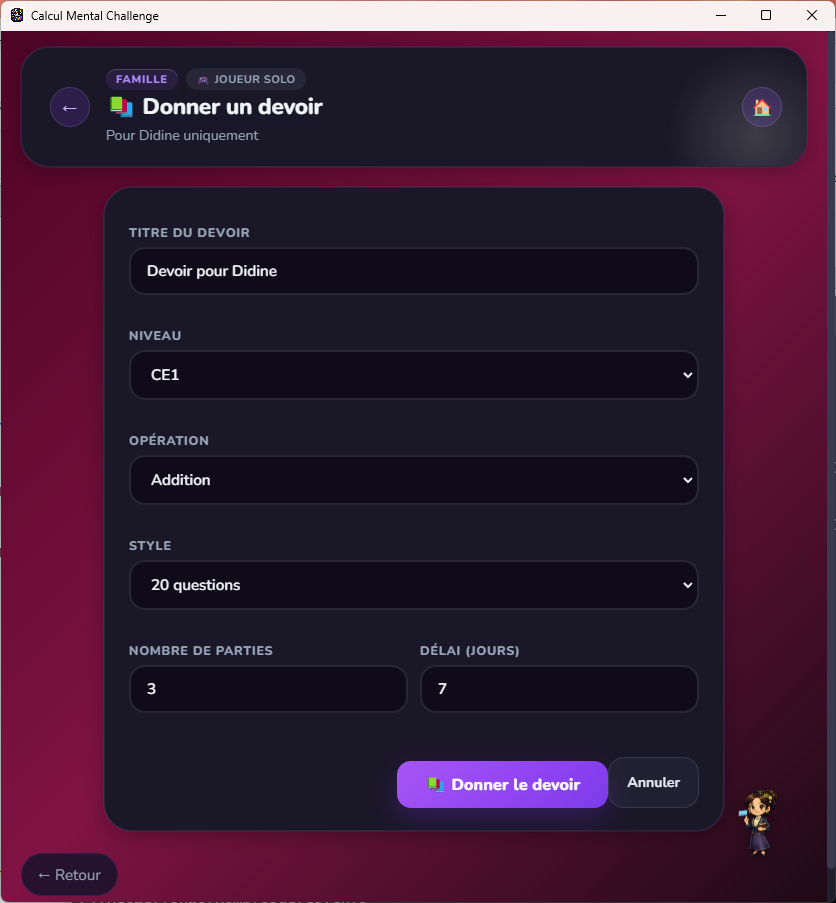
Ej. : « Tablas del 7 », « Repaso de restas ». Visible para el hijo en su lista de deberes.
De primaria a bachillerato, sumas, restas, multiplicaciones, divisiones, fracciones… todas las operaciones de la app.
20 preguntas, contrarreloj, vidas, experto… y cuántas partidas debe jugar el hijo para validar el deber.
Número de días antes de expirar. Pasado ese plazo, el deber desaparece de la lista del hijo.
Pulsa en un hijo desde el panel familia para ver su ficha detallada: racha, fortalezas y debilidades, récords por operación.
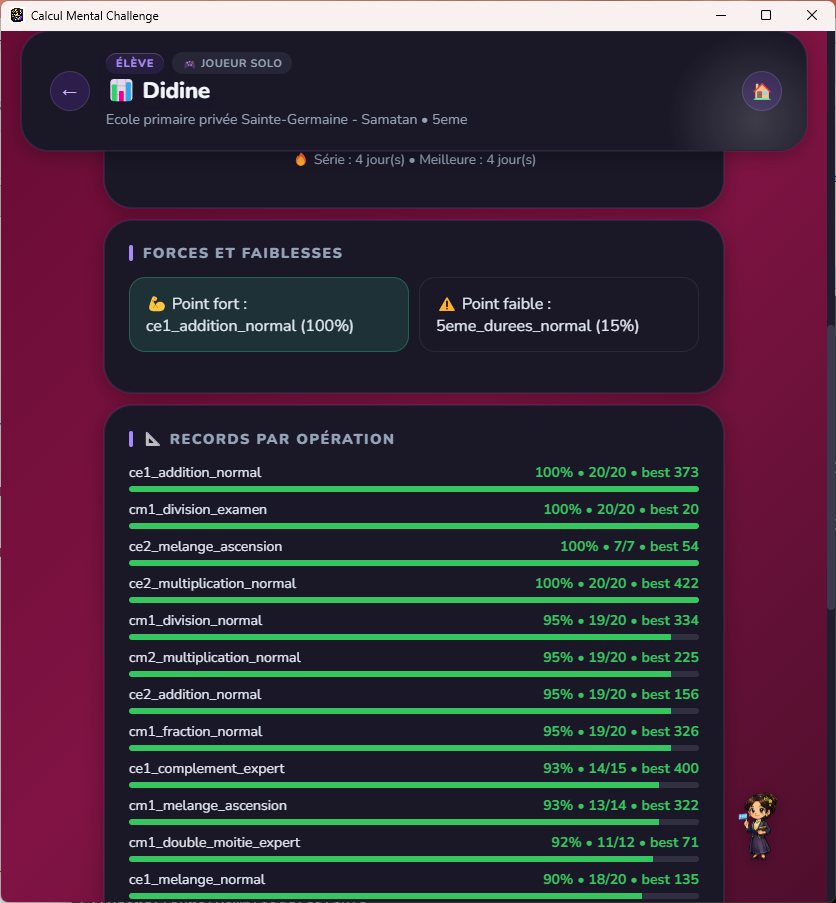
Cuántos días seguidos ha jugado el hijo. Anima a la regularidad, más eficaz que una sesión grande puntual.
La app identifica automáticamente la categoría en la que el hijo destaca y la que hay que reforzar — para dirigir tus próximos deberes.
Puntuación, porcentaje de aciertos y mejor resultado en cada combinación nivel×operación.
Además del modo familia, un código PIN padres protege el acceso a los ajustes sensibles (límite de tiempo diario, bloqueo del modo en línea). Se configura en Ajustes → Modo padres.
Hasheado en SHA-256 y guardado localmente. No se envía al servidor. Reiniciable desde la pantalla de conexión padres.
De 5 a 120 minutos al día. El hijo recibe un aviso, después se le invita a hacer una pausa cuando llega al límite.
Desactiva con un clic los duelos, Battle Royale y salas públicas si quieres un uso 100% solo o familia.
El código PIN y el límite de tiempo permanecen en el dispositivo. Los datos familiares (deberes, progreso) circulan solo entre las cuentas padre e hijos enlazados.
El modo familia requiere conexión. Los modos solo, ascensión y entrenamiento siguen jugables totalmente sin conexión.
Mejor un deber corto cada día que uno largo una vez por semana. La racha de actividad motiva al hijo a volver.