

Tutoriel Parent
Créez votre famille, ajoutez vos enfants, donnez-leur des devoirs et suivez leur progression — le tout en quelques minutes.
Créez votre famille, ajoutez vos enfants, donnez-leur des devoirs et suivez leur progression — le tout en quelques minutes.
En 5 étapes, votre espace famille est prêt et vos enfants peuvent recevoir leurs premiers devoirs.
Lancez Calcul Mental Challenge sur votre ordinateur, téléphone ou tablette et connectez-vous à votre compte.
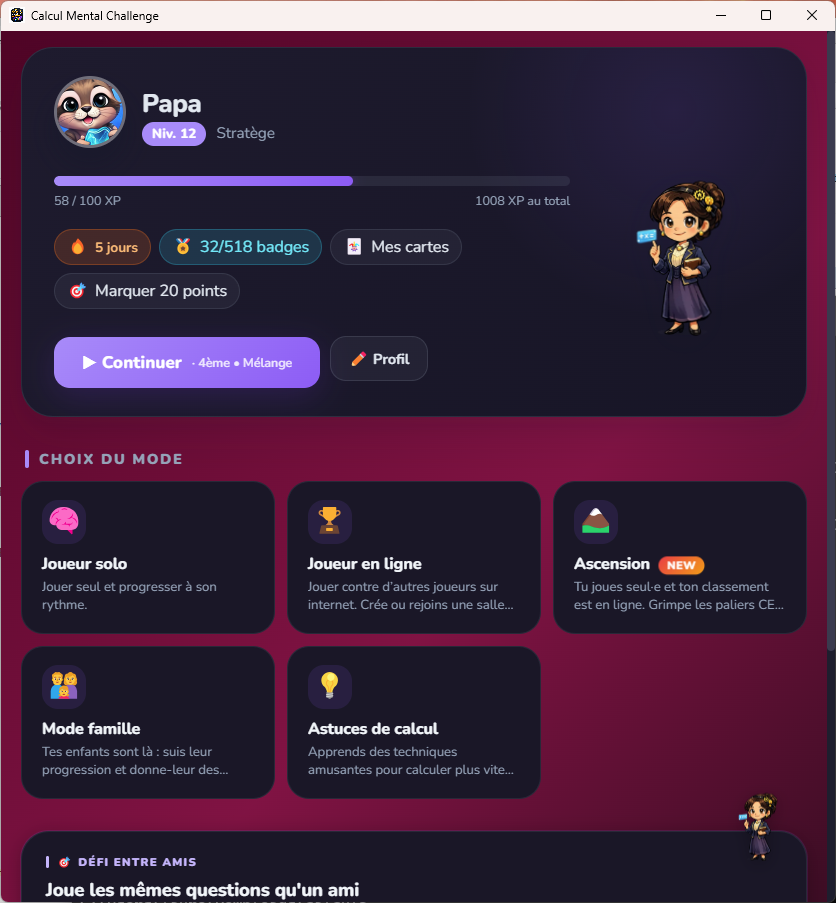
Sur l'écran d'accueil, choisissez « Mode famille » depuis la grille de modes parent.
Choisissez votre étiquette (Papa, Maman, Mamie…). Un code d'invitation à 6 caractères est généré pour le second parent.
Saisissez le code de récupération de chaque enfant (ou scannez son QR code). Jusqu'à 6 enfants par famille.
Sélectionnez un enfant, cliquez sur « Devoir » et configurez l'exercice. Il apparaît immédiatement côté enfant.
Une fois connecté(e), votre profil parent affiche votre niveau, vos badges et l'accès aux modes principaux. Le bouton « Mode famille » vous mène à la gestion des enfants.
Un code d'invitation permet d'inviter le second parent. Chaque enfant rejoint la famille via son code de récupération (généré sur son propre profil) ou en scannant son QR code.
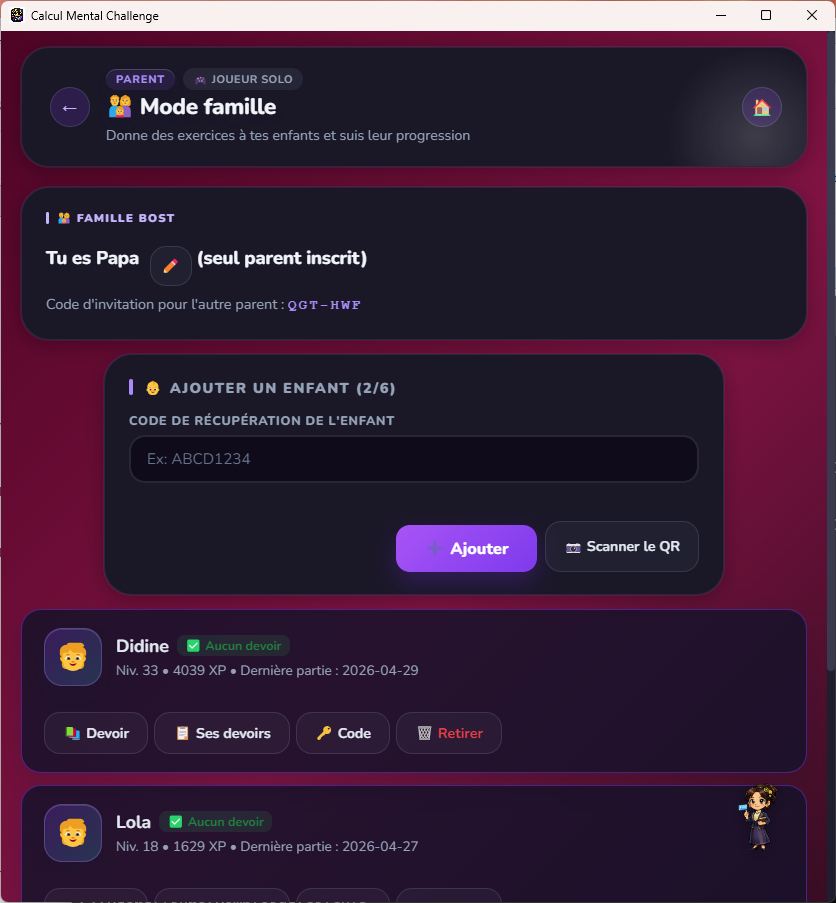
Papa, Maman, Mamie, Beau-Papa, Tutrice, Parrain… choisissez l'étiquette qui vous correspond. Le second parent rejoint avec le code d'invitation.
Chaque enfant garde son propre profil, ses badges et sa progression. Vous voyez tout sans vous mélanger les pinceaux.
Si scanner ne marche pas (caméra absente), saisissez le code de récupération que l'enfant trouve dans son menu profil.
Un seul enfant, un niveau précis, une opération choisie : vous décidez exactement ce qu'il révisera et combien de fois.
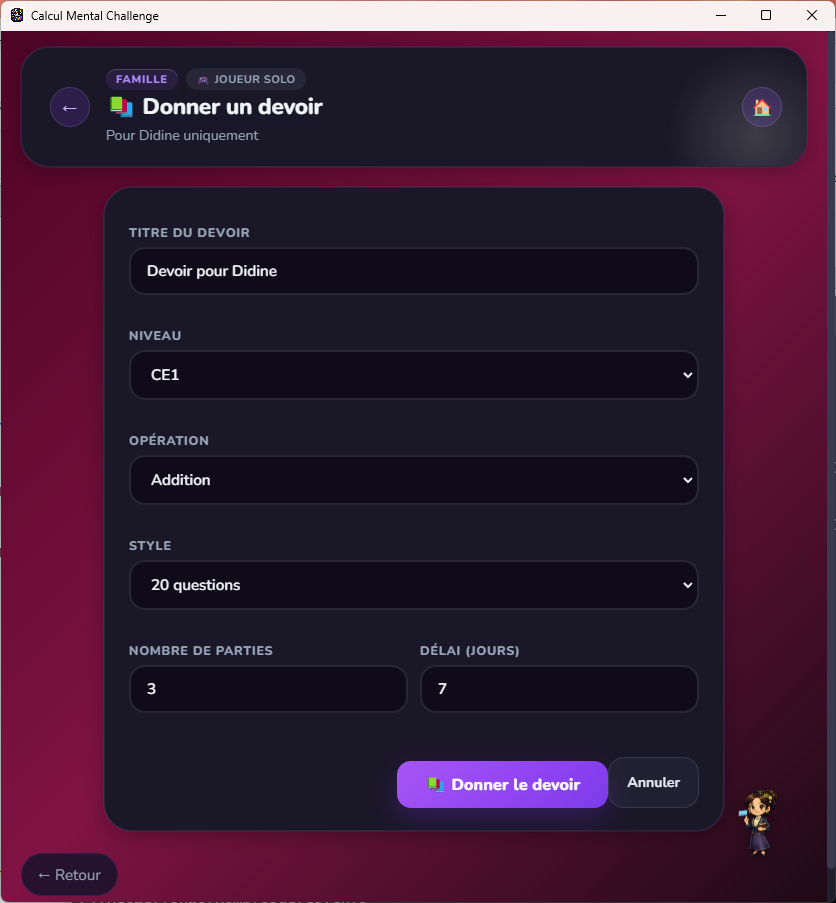
Ex. : « Tables de 7 », « Révision soustractions ». Visible par l'enfant dans sa liste de devoirs.
CP à lycée, additions, soustractions, multiplications, divisions, fractions… toutes les opérations de l'app.
20 questions, contre-la-montre, vies, expert… et combien de parties l'enfant doit jouer pour valider le devoir.
Nombre de jours avant expiration. Passé ce délai, le devoir disparaît de la liste de l'enfant.
Cliquez sur un enfant depuis le tableau famille pour voir sa fiche détaillée : série, points forts et faibles, records par opération.
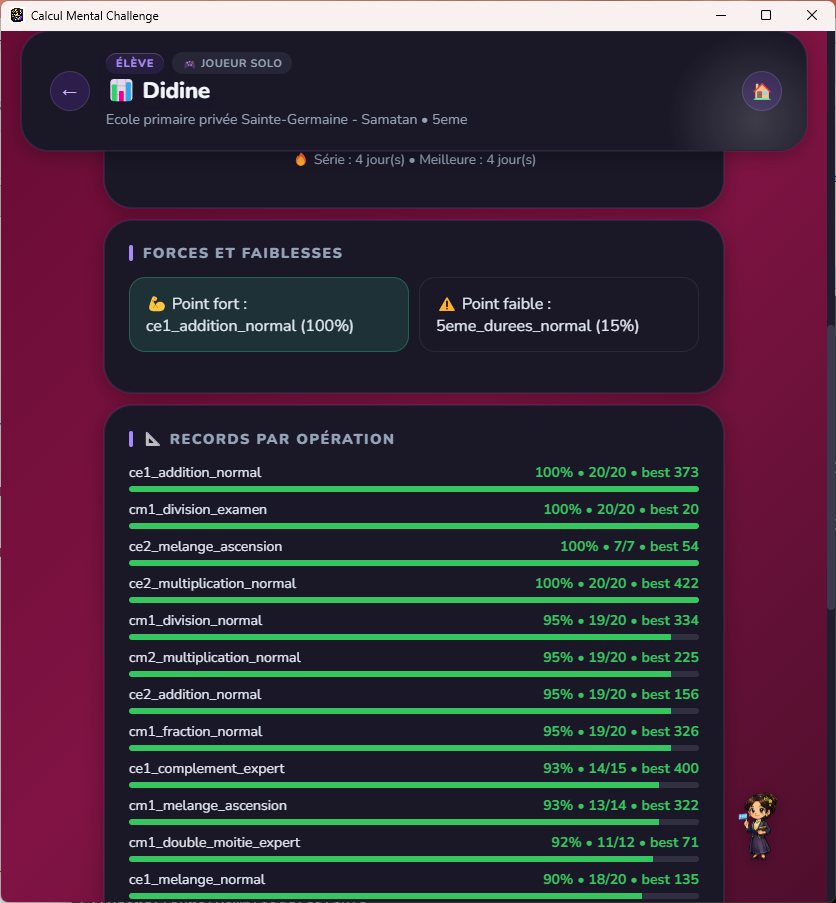
Combien de jours d'affilée l'enfant a joué. Permet d'encourager la régularité, plus efficace qu'une grosse session ponctuelle.
L'app identifie automatiquement la catégorie où l'enfant excelle et celle à retravailler — pour cibler vos prochains devoirs.
Score, pourcentage de bonnes réponses et meilleur résultat sur chaque combinaison niveau×opération.
En plus du mode famille, un code PIN parent protège l'accès aux paramètres sensibles (limite de temps quotidienne, blocage du mode en ligne). Il se configure dans Paramètres → Mode parent.
Haché en SHA-256 et stocké localement. Aucun envoi serveur. Réinitialisable depuis l'écran de connexion parent.
De 5 à 120 minutes par jour. L'enfant reçoit un avertissement, puis est invité à faire une pause une fois la limite atteinte.
Désactivez d'un clic les duels, Battle Royale et salons publics si vous voulez un usage 100 % solo ou famille.
Le code PIN et la limite de temps restent sur l'appareil. Les données famille (devoirs, progression) circulent uniquement entre les comptes parent et enfants liés.
Le mode famille nécessite une connexion. Les modes solo, ascension et entraînements restent jouables entièrement hors ligne.
Mieux vaut un devoir court tous les jours qu'un long une fois par semaine. La série d'activité motive l'enfant à revenir.